
Capturas de tela
Detalhes do aplicativo
- Versão
- 1.09
- Tamanho
- 23.64 MB
- Atualizado
- July 12, 2019
- Requer
- Windows 7
- Idioma
- English | German | Spanish | French | It...
- Licença
- Trial version
- Desenvolvedor
- More programs (5)
- Categoria
- Windows OS
SoftPas em:
Este produto também está disponível nos seguintes idiomas:
Sobre Ocster 1 Click Backup
Download Ocster 1 Click Backup – Ferramenta de Backup Simples e Segura para Windows
Visão geral
Ocster 1‑Click Backup é uma solução de backup leve para Windows que transforma a tarefa, muitas vezes intimidadora, de proteger seus dados em um único clique. Projetado para usuários que desejam uma experiência “configure e esqueça”, o aplicativo permite escolher quais arquivos ou pastas proteger, onde armazenar o backup e com que frequência o processo deve ser executado – tudo a partir de uma interface limpa e de painel único. Embora usuários avançados possam desejar configurações granulares, o Ocster foca em clareza e rapidez, eliminando assistentes e diálogos desnecessários. O resultado é uma utilidade direta que cria backups baseados em imagem de forma confiável, registra cada operação e oferece um processo de restauração em um passo. Embora não inclua um criador de disco de resgate, o motor de backup central é sólido, livre de adware e atualiza‑se automaticamente para permanecer compatível com as versões mais recentes do Windows. Em resumo, se você procura uma maneira sem complicações de proteger seu PC sem mergulhar em configurações complexas, o Ocster 1‑Click Backup entrega exatamente isso.
Principais recursos
- Backup com um clique: Inicie um backup completo ou incremental com um único pressionamento de botão.
- Interface simples: Todos os controles essenciais, indicadores de status e registros aparecem na tela principal.
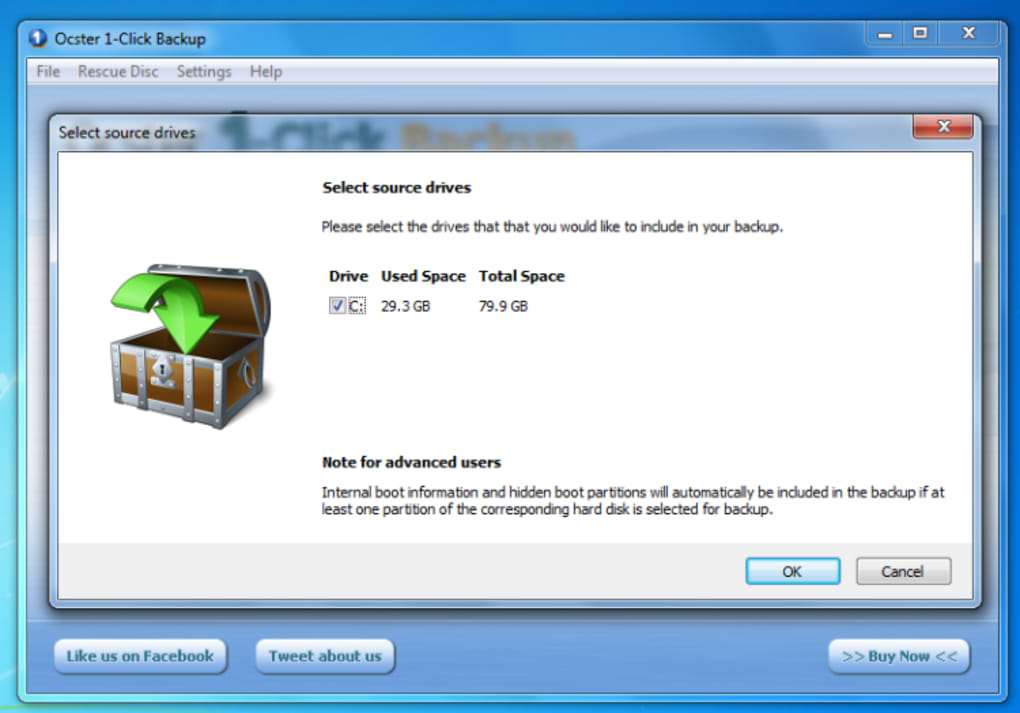
- Alvos de backup personalizáveis: Escolha arquivos, pastas ou unidades inteiras para proteger.
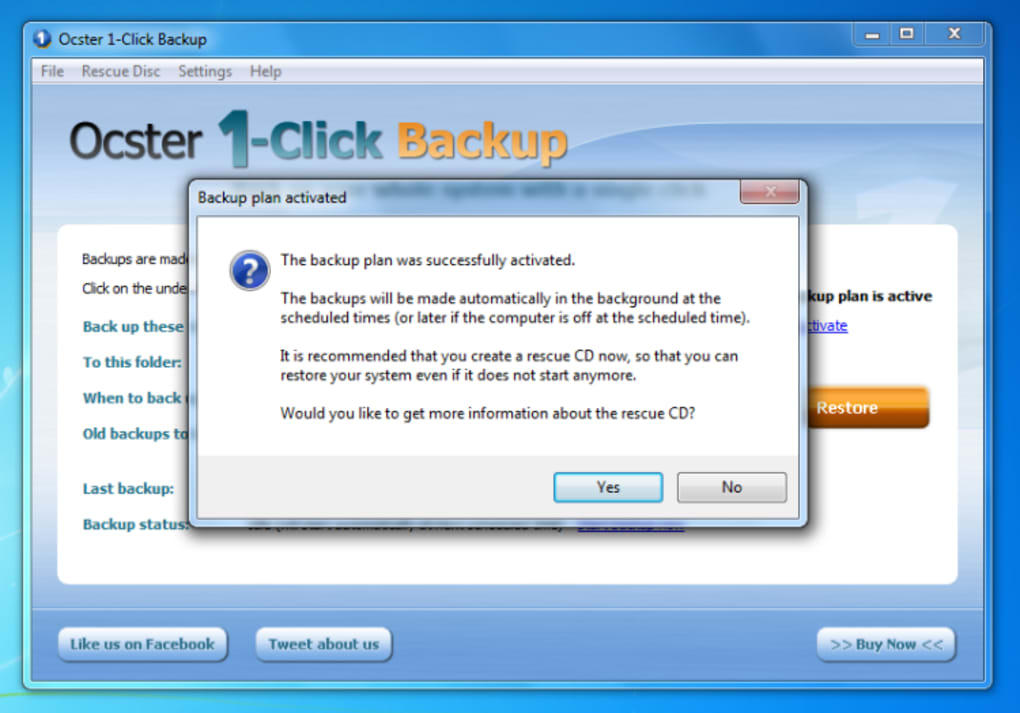
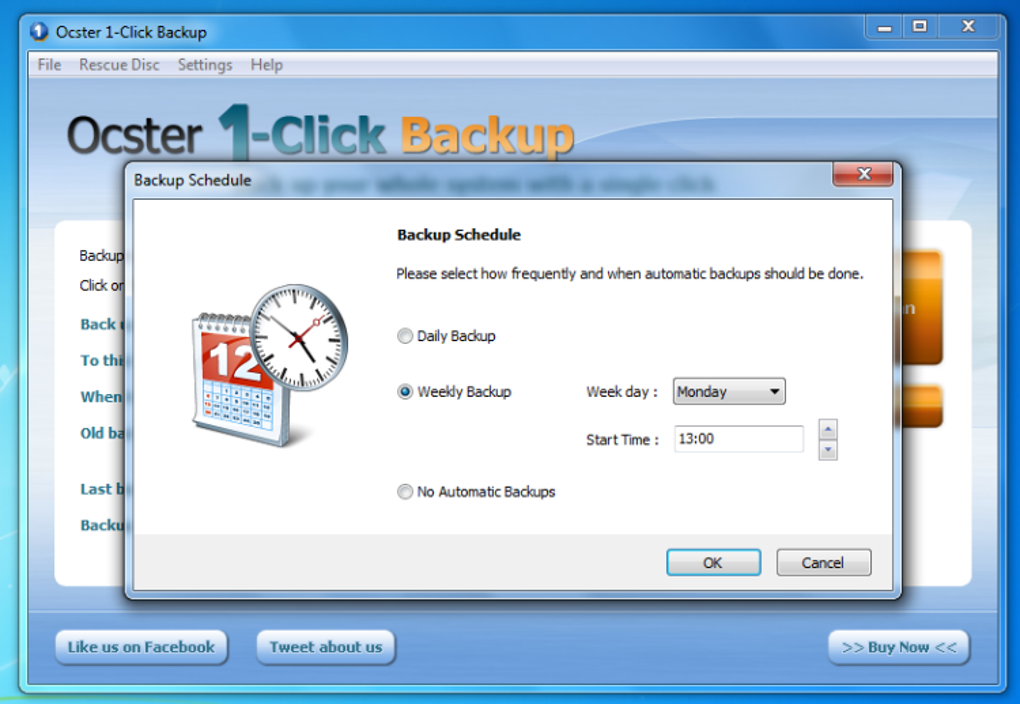
- Backups agendados: Defina intervalos diários, semanais ou mensais para automatizar a proteção.
- Opções de armazenamento seguro: Salve backups localmente, em unidades externas ou em locais de rede.
- Assistente de restauração: Restauração rápida de arquivos individuais ou de imagens completas do sistema.
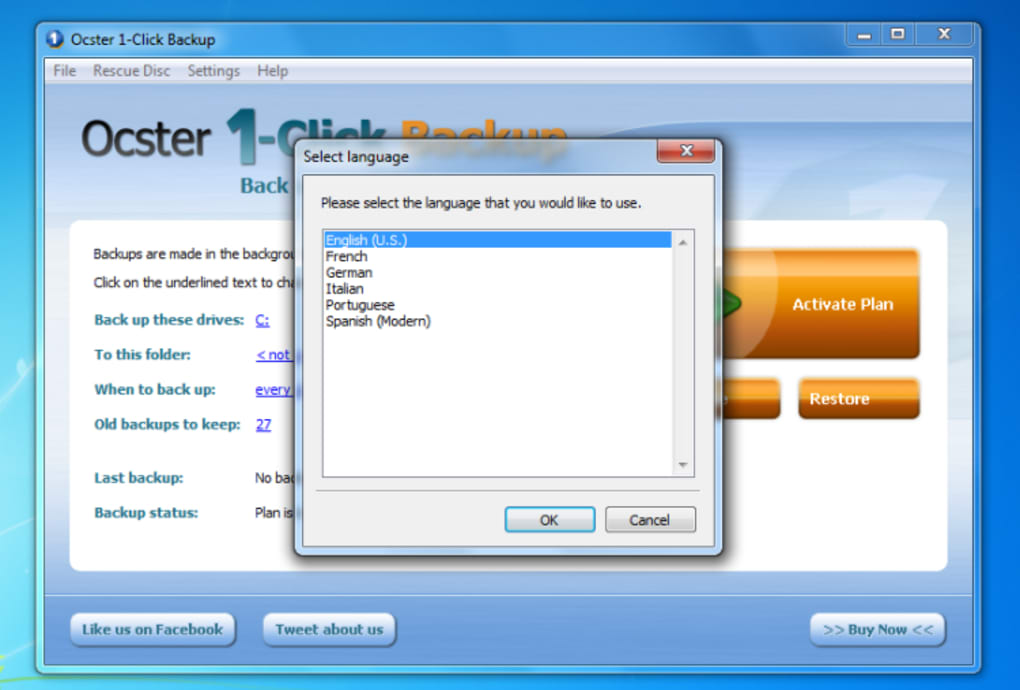
- Suporte multilíngue: Altere o idioma da interface nas configurações.
- Atualizações automáticas: Mantém o software atualizado com os últimos patches do Windows.
- Painel de registro e status do backup: Feedback em tempo real sobre o progresso e eventuais erros.
- Impacto leve: Consome recursos mínimos de CPU e RAM durante a operação.
Instruções de instalação e uso
Começar a usar o Ocster 1‑Click Backup é tão simples quanto o próprio software. Siga estes passos para uma configuração tranquila:
Etapa 1 – Baixar o instalador
Visite o site oficial da Ocster ou um repositório confiável e clique no botão Baixar. O instalador é um pequeno arquivo .exe, normalmente com menos de 20 MB, tornando o download rápido mesmo em conexões lentas.
Etapa 2 – Executar o instalador
Dê um duplo‑clique no arquivo baixado. O Windows solicitará permissão; clique em Sim** para permitir que o instalador faça alterações. O assistente de configuração guia você por um contrato de licença padrão e a seleção da pasta de destino. Por padrão, o programa instala em C:\Program Files\Ocster\1ClickBackup, mas você pode alterar isso se desejar.
Etapa 3 – Configuração inicial
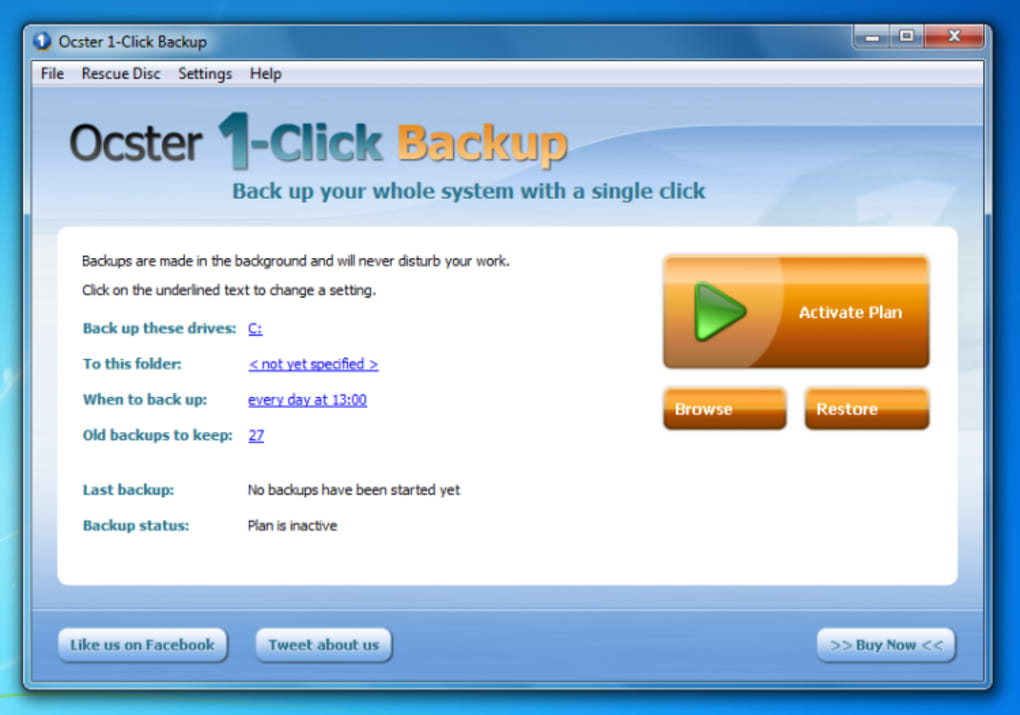
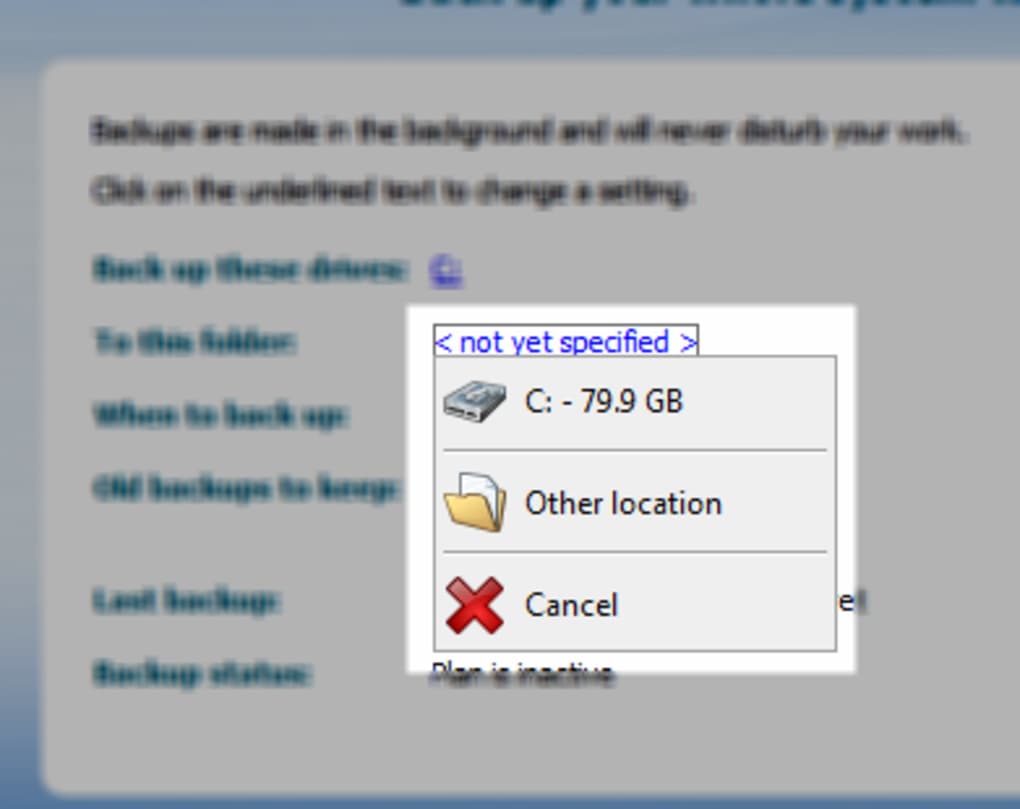
Ao abrir pela primeira vez, a janela principal apresenta três seções claras: O que fazer backup, Onde armazenar e Quando executar. Use o botão Procurar na área “O que” para selecionar arquivos ou pastas. No painel “Onde”, escolha um disco local, um pendrive USB externo ou um compartilhamento de rede. Por fim, defina o agendamento – você pode escolher “Todos os dias às 02:00 AM” para proteção automática.
Etapa 4 – Iniciar um backup
Clique no grande botão Backup Agora. A barra de progresso aparece na parte inferior e um registro grava a hora de início, os itens selecionados e o destino. Ao concluir, um ícone de marca‑de‑check verde confirma o sucesso, e você pode visualizar o registro detalhado clicando na aba Registro.
Etapa 5 – Restaurar dados
Para recuperar arquivos, abra a aba Restaurar, localize o instantâneo de backup desejado e escolha “Restaurar tudo” ou “Selecionar arquivos”. O assistente solicitará um destino – você pode sobrescrever o local original ou escolher uma nova pasta.
Etapa 6 – Manter o software atualizado
O Ocster verifica atualizações automaticamente a cada inicialização. Se houver uma versão mais recente, uma notificação discreta aparece no canto inferior direito. Clique em Atualizar para baixar e instalar o patch mais recente sem perder suas configurações.
No geral, o processo de instalação leva menos de cinco minutos, e o uso diário pode ser reduzido a um único clique, alinhando‑se perfeitamente à promessa de simplicidade do produto.
Compatibilidade, Prós e Contras
Ocster 1‑Click Backup funciona nativamente no Windows 7, 8, 8.1, 10 e 11 (edições 32‑bit e 64‑bit). Não oferece suporte a macOS, Linux, Android ou iOS, pois a ferramenta foi projetada especificamente para o sistema de arquivos do Windows e a arquitetura VSS (Volume Shadow Copy Service).
Prós
- Extremamente fácil de configurar – ideal para usuários não técnicos.
- Impacto mínimo no sistema; roda silenciosamente em segundo plano.
- Interface clara e centralizada com status e registros em tempo real.
- Suporta destinos de backup locais, externos e de rede.
- Atualizações automáticas mantêm o aplicativo seguro e compatível.
- A versão gratuita oferece funcionalidade completa de backup sem taxas ocultas.
Contras
- Não possui opções avançadas como níveis de compressão, criptografia ou scripts personalizados.
- Não inclui criador de disco de resgate integrado – requer download separado.
- Limitado ao Windows; sem suporte multiplataforma.
- Sem integração nativa com nuvem (ex.: OneDrive, Google Drive).
- Agendamento básico; sem controle granular sobre janelas de backup ou limitação de velocidade.
Perguntas frequentes
O Ocster 1‑Click Backup é realmente gratuito?
Sim, a funcionalidade central de backup é completamente gratuita. Não há assinatura oculta nem adware. Um complemento premium para criação de disco de resgate é oferecido separadamente, mas é opcional.
Posso criptografar meus backups com o Ocster?
A versão gratuita não inclui criptografia integrada. Usuários que precisam de backups criptografados devem considerar ferramentas de terceiros ou a versão paga (se lançada) que pode adicionar esse recurso.
Como o Ocster lida com backups incrementais?
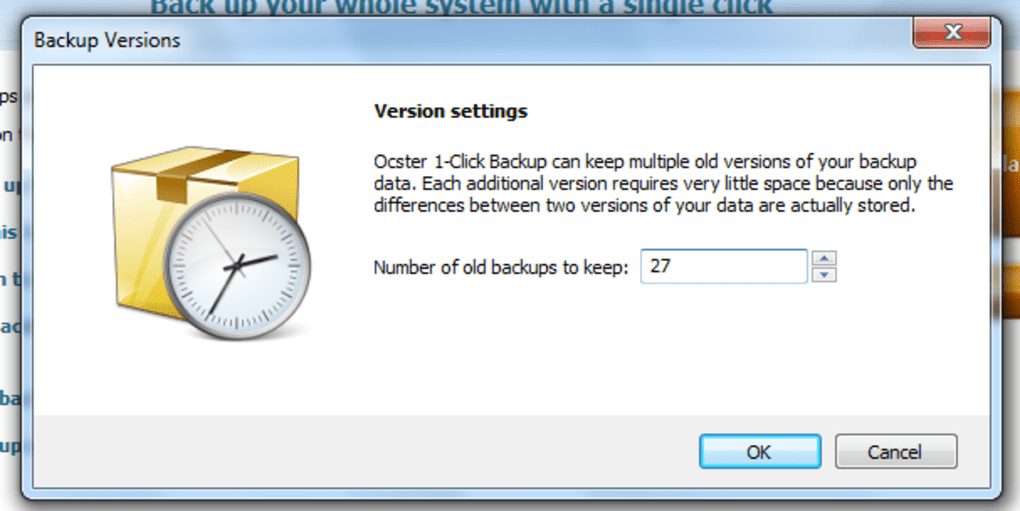
Após o backup completo inicial, execuções subsequentes detectam automaticamente arquivos alterados e fazem backup apenas desses, reduzindo o uso de armazenamento e acelerando o processo.
Preciso manter o programa instalado para restaurar backups?
Sim, o assistente de restauração faz parte do aplicativo. Contudo, você pode copiar os arquivos de backup para outro PC, instalar o Ocster lá e restaurar sem problemas.
Existe uma forma de fazer backup para armazenamento em nuvem?
O Ocster 1‑Click Backup não oferece suporte nativo a provedores de nuvem. Usuários podem copiar manualmente as pastas de backup para serviços como OneDrive ou Google Drive após cada execução, ou usar uma ferramenta de sincronização separada.
Conclusão e chamada à ação
O Ocster 1‑Click Backup cumpre o que promete, oferecendo uma experiência de backup sem frescuras e confiável para PCs Windows. Seu ponto forte está na interface limpa, operação com um clique e agendamento confiável – tudo sem exigir expertise técnica. Embora usuários avançados sintam falta de recursos como criptografia, compressão ou integração nativa com nuvem, a versão gratuita cobre o essencial para a proteção diária de dados. Se você deseja proteger documentos, fotos ou até imagens completas do sistema sem lidar com configurações complexas, experimente o Ocster hoje mesmo.
Pronto para proteger seu PC Windows? Baixe o Ocster 1 Click Backup agora e desfrute de tranquilidade com apenas um clique.
Guias e tutoriais
Como instalar Ocster 1 Click Backup
- Clique no botão Baixar acima.
- Após o redirecionamento, aceite os termos e clique em Instalar.
- Aguarde o download de Ocster 1 Click Backup terminar no seu dispositivo.
Como usar Ocster 1 Click Backup
Este software é usado principalmente para os recursos principais descritos acima. Abra o aplicativo após a instalação para explorar suas capacidades.
Avaliações de usuários
Ainda não há avaliações. Seja o primeiro a compartilhar sua experiência.
Você também pode gostar
mais
Llama 2
Free-to-use large language model As the new addition to Meta’s arsenal of langua...

NotebookLM
Revolutionizing the note-taking and idea-generation process NotebookLM is an exp...

Github co pilot
AI-inspired software development and coding platform GitHub Copilot is a browser...

Google Gemma
Google’s lightweight AI models Introducing Google Gemma , a family of cutting-ed...

AI Image Enlarger
A free app for Windows, by ai-image-larger. AI Image Enlarger is a free software...

DALL E
AI-driven text-to-image transformation engine DALL·E is a free graphic and desig...